Domain pädagogische-hochschulen.de kaufen?
Wir ziehen mit dem Projekt
pädagogische-hochschulen.de um.
Sind Sie am Kauf der Domain
pädagogische-hochschulen.de interessiert?
domain@kv-gmbh.de · 0541-91531010
Domain pädagogische-hochschulen.de kaufen?
Warum funktioniert der Screen Recorder nicht?
Es gibt verschiedene Gründe, warum der Screen Recorder möglicherweise nicht funktioniert. Es könnte sein, dass die Software nicht ordnungsgemäß installiert oder aktualisiert wurde. Es könnte auch sein, dass es Konflikte mit anderen Programmen oder Einstellungen auf dem Computer gibt. Es ist ratsam, die Software zu überprüfen, um sicherzustellen, dass sie mit dem Betriebssystem kompatibel ist und alle erforderlichen Systemanforderungen erfüllt. **
Was ist der beste Screen Recorder für Windows?
Es gibt viele gute Screen Recorder für Windows, aber einer der beliebtesten ist der "OBS Studio". Er ist kostenlos, einfach zu bedienen und bietet eine Vielzahl von Funktionen wie die Aufnahme von Bildschirmen, Webcams und Audio. Eine andere gute Option ist der "Camtasia Studio", der jedoch kostenpflichtig ist, aber eine benutzerfreundliche Oberfläche und professionelle Bearbeitungswerkzeuge bietet. **

Ähnliche Suchbegriffe für Cyberlink-Screen-Recorder-4
Top-Angebote
Produkte zum Begriff Cyberlink-Screen-Recorder-4:
-
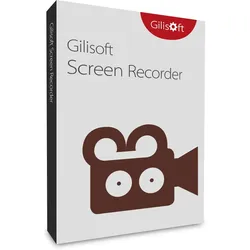
Gilisoft Screen RecorderGilisoft Screen Recorder - Das beste Bildschirmaufnahmeprogramm für Windows Gilisoft Screen Recorder ist eine leistungsstarke Bildschirmaufzeichnungssoftware für Windows, die alles aufzeichnet, was Sie auf dem Bildschirm sehen und hören/sagen, und Ihnen hilft, Webcam-Videos mit virtuellem Hintergrund aufzunehmen und diese in Echtzeit als komprimierte Videodateien zu speichern. Die von der Software aufgezeichneten Videos enthalten nicht die Benutzeroberfläche der verwendeten Software. Neben der Aufnahme auf einem einzelnen Monitor können Sie auch die Bildschirmaktivitäten auf mehreren Monitoren gleichzeitig erfassen. Mit dieser Software können Sie Webinare, Spiele und Skype-Videos in HD aufzeichnen und vieles mehr schnell und unkompliziert aufnehmen. Die intuitive und benutzerfreundliche Software bietet eine komplette Suite von Werkzeugen und Optionen für professionelle Bildschirmaufnahmen. Exklusive Funktionen von Gilisoft Screen Recorder Bildschirm und Webcam aufnehmen: Nehmen Sie den gesamten Bildschirm (unterstützt mehrere Monitore), ein einzelnes Fenster oder einen ausgewählten Bereich des Bildschirms auf. Sie können auch Videos von der Webcam (mit Unterstützung für virtuellen Hintergrund) oder gleichzeitig Bildschirm und Webcam aufzeichnen. Hochwertige Aufnahmen erzielen: Erstellen Sie professionelle Video-Tutorials und Screencasts mit hoher Audio- und Videoqualität. Mikrofon und Computer aufnehmen: Zeichnen Sie Videos mit Computergeräuschen, Mikrofon oder beidem gleichzeitig auf. Beim Aufnehmen zoomen: Vergrößern und verkleinern Sie den Aufnahmebereich und vergrößern Sie den Cursorbereich während der Aufnahme (maximal 4-fach). H264 GPU-Beschleunigungscodierung: Optimieren Sie die Aufnahmeleistung mit einem hardwarebeschleunigten H.264/HEVC-Encoder für schnelle Aufnahmen mit hoher Kompressionsrate und exzellenter Qualität. Beliebte Video-Ausgabeformate: Wählen Sie aus einer Vielzahl von HD-Videoformaten wie MP4, AVI, WMV, FLV, H264 und mehr. Auf Video zeichnen/Logo hinzufügen: Platzieren Sie Ihr eigenes Logo auf dem Video, um den Urheber zu zeigen. Zeichnen Sie während der Aufnahme auf das Video und fügen Sie wichtige Zeichnungen zu Ihren Tutorials hinzu. Schnappschüsse erfassen: Machen Sie hochwertige Desktop-Screenshots und speichern Sie diese als PNG-, JPG- oder BMP-Dateien, unabhängig davon, ob Sie die Videoaufnahme gestartet haben oder nicht. Aufnahmezeitplan: Legen Sie die Zeit für den Beginn einer Aufnahme fest und definieren Sie Bedingungen (z.B. Zeit, Dateigröße, Aufnahmedauer) für das automatische Beenden der Aufnahme. Nutzen Sie die erweiterte zeitgesteuerte Aufnahme, um Aufnahmen für eine Website oder jede andere Anwendung auf Ihrem Desktop zu planen. Countdown-Aufnahme & Auto-Stop-Aufnahme: Die Countdown-Aufnahme hilft Ihnen, sich auf die Aufnahme vorzubereiten und bestätigt den erfolgreichen Start. Die Auto-Stop-Aufnahme ermöglicht es Ihnen, Aufnahmen automatisch zu beenden, ohne manuell eingreifen zu müssen. Hotkeys: Verwenden Sie anpassbare Hotkeys, um die Aufnahme zu starten, zu pausieren, zu stoppen, Screenshots zu erfassen und andere Funktionen zu nutzen. Cursor- und Klick-Effekte: Betten Sie den Mauszeiger in die Aufnahme ein und fügen Sie Maus-Klickgeräusche und -effekte hinzu. Warum Gilisoft Screen Recorder? Gilisoft Screen Recorder bietet eine umfassende Lösung für alle Ihre Bildschirmaufzeichnungsanforderungen. Mit seiner benutzerfreundlichen Oberfläche und leistungsstarken Funktionen ist er ideal für die Erstellung von Tutorials, die Aufzeichnung von Spielen, Präsentationen und mehr. Egal, ob Sie Anfänger oder Profi sind, Gilisoft Screen Recorder bietet Ihnen die Werkzeuge, die Sie benötigen, um hochwertige Aufnahmen zu erstellen. Gilisoft Screen Recorder ist das ultimative Werkzeug für die Bildschirmaufnahme. Mit seinen vielfältigen Funktionen und der hohen Benutzerfreundlichkeit ermöglicht es Ihnen, professionelle Aufnahmen mühelos zu erstellen. Laden Sie Gilisoft Screen Recorder noch heute herunter und erleben Sie die beste Bildschirmaufzeichnungssoftware auf dem Markt! Systemanforderungen Windows 2000/XP/7/10/11 (32 bits &64 bits) macOS Android62,95 €*Versand: 0,00 €Sichere Weiterleitung zum Anbieter
-
Künstliche Intelligenz in Forschung, Lehre und HochschuleKünstliche Intelligenz in Forschung, Lehre und Hochschule , Digitalisierung und Künstliche Intelligenz sind der große Zug unserer Zeit. Noch zögert der akademische Bereich bisweilen im Umgang mit dem über ihn hereinbrechenden Wandel. Darauf reagiert dieser Sammelband. Mit seinen 25 Beiträgen gibt er einen Überblick über die Herausforderungen, vor die die Künstliche Intelligenz die Hochschulen stellt. Der Bogen ist weitgespannt: Er reicht von einer ethischen Grundlegung der Künstlichen Intelligenz über ihre unionsrechtlichen Regelungen und datenschutzrechtlichen Eingrenzungen bis hin zu praktischen Fragen ihrer Umsetzung im Hochschulalltag. Zentrale Themen wie die Nutzung Künstlicher Intelligenz in Prüfungsverfahren, ihre Eignung für Berufungsverfahren oder der Umgang mit Fake Papers werden weiter erörtert. Trotz der sich abzeichnenden digitalen Revolutionierung des Hochschulbereichs bleiben die Beiträge den Grundsätzen des Wissenschafts- und Hochschulrechts verpflichtet, ein Spagat, der die Praxistauglichkeit dieses Bandes fördert. , Rück- & Bremsleuchten > Beleuchtung , Auflage: 1. Auflage, Erscheinungsjahr: 20250320, Redaktion: Geis, Max-Emanuel~Löwisch, Manfred~Heckmann, Dirk~Würtenberger, Thomas, Auflage: 25001, Auflage/Ausgabe: 1. Auflage, Seitenzahl/Blattzahl: 494, Abbildungen: 2 Tabellen, 10 Abbildungen (darunter 3 farbige); 494 S., 10 Schwarz-Weiß- Abbildungen, 3 farbige Abbildungen, 2 Schwarz-Weiß- Tabellen, Themenüberschrift: COMPUTERS / Intelligence (AI) & Semantics, Keyword: Datenschutz; Digitalisierung; Fake Research Papers; KI-Verordnung der EU; Künstliche Intelligenz; Selbstlernende Systeme; Urheberrecht, Fachschema: Europa / Europäische Union~Europäische Union - EU~Europarecht~Internationales Recht / Europarecht~Verwaltungsrecht - Verwaltungssachen~Arbeitsgesetz~Arbeitsrecht~Datenschutzrecht~Copyright~Geistiges Eigentum~Urheberrecht - Urheberrechtsgesetz - UrhG~Intelligenz / Künstliche Intelligenz~KI~Künstliche Intelligenz - AI~Öffentliches Recht, Fachkategorie: Arbeitsrecht, allgemein~Datenschutzrecht~Urheberrecht~Künstliche Intelligenz~Öffentliches Recht, Warengruppe: TB/Öffentliches Recht, UNSPSC: 49019900, Warenverzeichnis für die Außenhandelsstatistik: 49019900, Länge: 233, Breite: 157, Höhe: 30, Gewicht: 745, Produktform: Kartoniert,119,90 €*Versand: 0,00 €Sichere Weiterleitung zum Anbieter
-
Aiseesoft Screen RecorderAiseesoft Screen Recorder - Das ultimative Aufnahmetool für Windows Der Aiseesoft Screen Recorder ist eine herausragende Software, mit der Sie sämtliche Aktivitäten auf Ihrem Windows Computer problemlos aufzeichnen können. Dieser Bildschirmrekorder ermöglicht es Ihnen, den gesamten Desktop in Form von Videos festzuhalten, Online-Streaming, Webinare, Videotutorials, Spiele, Webcam-Übertragungen und sogar Screenshots zu erfassen. Einfache Aufnahme auf Windows Egal, ob Sie YouTube-Videos aufzeichnen, Skype-Anrufe festhalten, Schulungsvideos erstellen, Gaming-Momente aufnehmen, Musik erfassen oder einfach nur Screenshots machen möchten ? der Aiseesoft Screen Recorder ist die ideale Wahl für Ihre Anforderungen. Videoaufnahme: Mit diesem Werkzeug können Sie den Aufnahmebereich (Vollbild oder Fensterobjekt) definieren und Videos in beeindruckender Qualität festhalten. Audiorekord: Sie können...74,95 €*Versand: 0,00 €Sichere Weiterleitung zum Anbieter
-
AWZ Screen RecorderAWZ Screen Recorder 2025: Was Sie über diesen Bildschirmrekorder wissen müssen AWZ Screen Recorder bietet eine benutzerfreundliche Lösung für alle, die ihre Bildschirmaktivitäten aufzeichnen möchten. Diese kostenlose Software von AWZware wurde speziell für Windows-Nutzer entwickelt, während auch eine Version für macOS verfügbar ist. Mit einer intuitiven Benutzeroberfläche ist der AWZ Screen Recorder sowohl für Anfänger zugänglich als auch für erfahrenere Benutzer mit fortgeschrittenen Funktionen ausgestattet. Für diejenigen, die nach dem az screen recorder download suchen, ist wichtig zu wissen, dass die Basisversion kostenlos verfügbar ist, jedoch in der kostenlosen Variante nur eingeschränkte Aufnahmemöglichkeiten bietet. Zusätzlich unterstützt der az screen recorder for pc die Aufnahme von Audio, Video und Webcam auf dem Mac. In diesem Artikel erfahren Si...59,99 €*Versand: 0,00 €Sichere Weiterleitung zum Anbieter



-
Welche Screen Recorder sind für Samsung-Geräte verfügbar?
Es gibt mehrere Screen Recorder-Apps, die für Samsung-Geräte verfügbar sind. Einige beliebte Optionen sind AZ Screen Recorder, Mobizen Screen Recorder und DU Recorder. Diese Apps ermöglichen es Benutzern, den Bildschirm ihres Samsung-Geräts aufzunehmen und Videos in hoher Qualität zu erstellen. **
-
Welchen Screen Recorder kann man verwenden, um lange Aufnahmen herunterzuladen?
Es gibt verschiedene Screen Recorder, die für das Herunterladen langer Aufnahmen geeignet sind. Einige beliebte Optionen sind OBS Studio, Camtasia und Bandicam. Diese Programme ermöglichen es Benutzern, Bildschirmaufnahmen in hoher Qualität aufzunehmen und sie dann als Videodateien herunterzuladen. **
-
Warum nimmt mein iOS Screen Recorder manchmal keine Audios auf?
Es gibt mehrere mögliche Gründe, warum der iOS Screen Recorder manchmal keine Audios aufnimmt. Es könnte sein, dass die Mikrofoneinstellungen auf Ihrem Gerät nicht korrekt konfiguriert sind oder dass eine andere App im Hintergrund das Mikrofon blockiert. Es ist auch möglich, dass es ein Problem mit der App selbst gibt, das ein Update oder eine Neuinstallation erfordert. **
-
Wie kann ich den AZ Screen Recorder mit Snapchat verwenden?
Leider ist es nicht möglich, den AZ Screen Recorder direkt mit Snapchat zu verwenden, da Snapchat die Aufnahme von Bildschirminhalten nicht zulässt. Snapchat erkennt, wenn ein Bildschirmrekorder aktiv ist und blockiert die Aufnahme. Es gibt jedoch andere Bildschirmrekorder-Apps, die speziell für Snapchat entwickelt wurden und die Aufnahme ermöglichen. **

Wie finde ich einen Screen Recorder mit In-Game-Ton?
Es gibt verschiedene Screen Recorder-Software, die In-Game-Ton aufnehmen können. Einige beliebte Optionen sind OBS Studio, Bandicam und Fraps. Diese Programme ermöglichen es Ihnen, den Ton von Ihrem Spiel zusammen mit der Bildschirmaufnahme aufzunehmen. Stellen Sie sicher, dass Sie die Einstellungen richtig konfigurieren, um den In-Game-Ton aufzunehmen. **
Warum funktioniert der Xbox Game Bar Screen Recorder nicht mehr?
Es gibt verschiedene mögliche Gründe, warum der Xbox Game Bar Screen Recorder nicht mehr funktioniert. Es könnte sein, dass ein Update des Betriebssystems oder der Xbox Game Bar selbst das Problem verursacht hat. Es könnte auch sein, dass eine andere Software oder ein Treiberkonflikt den Screen Recorder beeinträchtigt. Es könnte auch sein, dass die Einstellungen des Screen Recorders geändert wurden und daher nicht mehr richtig funktionieren. Es ist ratsam, die neuesten Updates zu installieren, andere Software zu überprüfen und die Einstellungen des Screen Recorders zu überprüfen, um das Problem zu beheben. **
Top-Angebote
Produkte zum Begriff Cyberlink-Screen-Recorder-4:
-
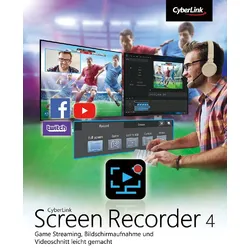
Cyberlink Screen Recorder 4Screen Recorder 4 Game Streaming, Bildschirmaufnahme und Videoschnitt leicht gemacht Aufnahme, Streamen & Bearbeitung in höchster Qualität Multi-Streamen auf Twitch, Youtube, Facebook & eigene Server Game Streaming, Bildschirmaufnahme und Videoschnitt leicht gemacht CyberLinks Screen Recorder 4 bietet eine robuste Desktop-Erfassung und Video-Streaming in einer einzigen Anwendung. Rollenspiele müssen nicht länger durchgeführt werden und Online-Ersteller von Inhalten müssen mit mehreren Anwendungen oder Diensten für Multistreaming-Video jonglieren oder die Desktop-Erfassung bearbeiten, um sie auf YouTube oder Facebook zu veröffentlichen. Screen Recorder verbindet die benutzerfreundlichen Bearbeitungsfunktionen von PowerDirector - Die erste Wahl für Videoeditoren - mit reaktionsschneller, hochwertiger Screen-Casting- und Capturing-Technologie und ist damit die Gesamt-Lösung für die Aufnahme oder das Streaming von Gameplay. vloggen oder Bildschirminhalte mit einer Online-Zielgruppe teilen. Für Gamer & Streamer Beenden Sie nicht nur die In-Game-Action und erstellen Inhalte, die Ihre Follower auf Twitch, YouTube oder Facebook ansprechen. Integrieren Sie Webcam-Kommentare in Livestreams oder zeichnen und bearbeiten Sie Ihr Gameplay, um sich auf die besten Dinge zu konzentrieren. Für YouTuber & Vlogger Das branchenführende Videobearbeitungstools von CyberLink Screen Recorder ist mehr als nur Bildschirm-Software. Nehmen Sie Inhalte auf und bearbeiten Sie diese, um Ihren Zuschauern detaillierte, hochwertige und informative Videos zu bieten. Online-Livesteaming Fangen Sie an Inhalte zu erstellen, die Ihre Follower auf Twitch, YouTube oder Facebook ansprechen. Integrieren Sie Webcam-Kommentare in Livestreams mit zusätzlichen Overlay-Objekten. Livestreamen auf Twitch, YouTube und Facebook Mit dem Screen Recorder können Sie sich direkt mit der Plattform Ihrer Wahl verbinden und Videos in Full-HD-Qualität streamen. Livestreaming-Gameplay zu Twitch, YouTube oder Facebook ist eine großartige Möglichkeit Ihre Spielfreude mit der Welt zu teilen. Verwendung eines benutzerdefinierten Streaming-Server Mit Screen Recorder können Sie nicht nur auf Ihre bevorzugten Plattformen wie Twitch, Facebook und YouTube Live streamen, sondern auch benutzer- definierte Streaming-Server verwenden, um Ihre Zielgruppen zu erreichen. NEU Multi-Streamen auf Twitch, YouTube, Facebook und eigene Server Mit Screen Recorder können Sie auf bis zu fünf verschiedene Dienste zugreifen. Das bedeutet, dass Sie gleichzeitig Livestream zu Twitch, YouTube und Facebook sowie bis zu zwei zusätzlichen benutzerdefinierten Servern verwenden können. Es ist einfach, ein größeres Publikum zu erreichen, ohne dass zusätzliche Relay-Server erforderlich sind. Reduzierte Systembelastung Wir wissen, dass die Prozessor- und GPU-Verarbeitungsleistung für reibungsloses Gameplay und Streaming unerlässlich ist. Während andere Screen-Capturing-Lösungen viel zu viel von der wertvollen Rechenleistung verbrauchen, stellen wir sicher, dass Screen Recorder die CPU- und GPU-Last so weit wie möglich für Ihr Gameplay minimiert. Integration Ihrer Webcam in Livestreams Teilen Sie mehr als nur Ihr Gameplay. Teilen Sie Ihre Spielgeheimnisse, Reaktionen und Kommentare mit Ihren Zuschauern, indem Sie Webcam- und Mikrofon-Audio und Video über Ihr In-Game-Material integrieren. Für Arbeit & Unternehmen Erstellen Sie interaktive Präsentationen mit Screen Sharing durch Livestreams. Nehmen Sie Videokonferenzen auf oder erstellen Sie effektiveres Schulungsmaterial, indem Sie Ihre Präsentationen aufzeichnen und schnell mit benutzerfreundlichen Tools bearbeiten. Aufnehmen & Bearbeiten mit Leichtigkeit Nehmen Sie Inhalte auf und bearbeiten Sie diese, um Ihre Zuschauern mir detaillierten, hochwertigen und informativen Videos zu versorgen. Aufnahme mit Chroma Key Werden Sie kreativ, durch das Hinzufügen von Webcam-Aufnahmen zu Ihren Bildschirmaufnahmen. Entfernen Sie den Hintergrund von Ihrem Webcam-Material dank einer leistungsstarken Chroma-Key-Engine und ersetzen Sie es durch Ihr eigenes cooles, kreatives Hintergrundbild. Hinzufügen von Overlay-Objekten zu Aufnahmen Überlagern Sie Objekte über Ihre Desktop- und Webcam-Aufnahmen. Dies ist eine einfache Möglichkeit Ihre Videos zu kennzeichnen, einen Sponsor zu bewerben oder Ihren Aufnahmen ein einzigartiges Wasserzeichen hinzuzufügen. Anpassbare Hotkey-Unterstützung Sie können Aufnahmen schneller starten, sofort stummschalten und die Stummschaltung aufheben, pausieren - ohne Ihre Maus dabei berühren zu müssen. Außerdem können Sie schnell Screenshots erstellen, indem Sie Hotkeys für Aufnahme und Streaming entsprechend einstellen. Aufzeichnung vom PC oder vom angeschlossenen Gerät Egal, ob Sie ein Vlogger, Gamer oder How-To-Experte sind, Screen Recorder wird in kürzester Zeit qualitativ hochwertige, detaillierte Videos produzieren. Zeichnen Sie den gesamten Bildschirm, nur ein Fenster oder einen bestimmten Bereich ...32,95 €*Versand: 0,00 €Sichere Weiterleitung zum Anbieter
-
CyberLink Screen Recorder 4CyberLink Screen Recorder 4 Produktbeschreibung CyberLink Screen Recorder 4: Der Ultimative Bildschirmrekorder für Profis und Amateure Einleitung CyberLink Screen Recorder 4 bietet eine nahtlose und leistungsstarke Lösung für all Ihre Bildschirmaufnahme- und Streaming-Bedürfnisse. Diese vielseitige Software ist ideal für Content-Ersteller, Gamer, Geschäftsleute und Lehrkräfte, die ihre Bildschirminhalte effektiv aufzeichnen und teilen möchten. Vielseitige Aufnahmefunktionen CyberLink Screen Recorder 4 geht über die traditionelle Bildschirmaufnahme hinaus und bietet eine breite Palette an Funktionen: Hochwertige Bildschirmaufnahme Nehmen Sie Ihren Bildschirm in hervorragender Qualität auf, perfekt für Tutorials, Präsentationen und Gaming-Videos. Live-Streaming-Fähigkeiten Streamen Sie Ihre Inhalte live auf Plattformen wie Twitch, YouTube und Facebook, um Ihr Publikum in Echtzeit zu err...29,90 €*Versand: 0,00 €Sichere Weiterleitung zum Anbieter
-
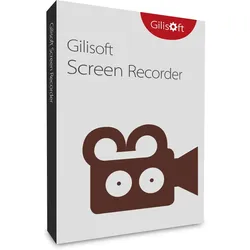
Gilisoft Screen RecorderGilisoft Screen Recorder - Das beste Bildschirmaufnahmeprogramm für Windows Gilisoft Screen Recorder ist eine leistungsstarke Bildschirmaufzeichnungssoftware für Windows, die alles aufzeichnet, was Sie auf dem Bildschirm sehen und hören/sagen, und Ihnen hilft, Webcam-Videos mit virtuellem Hintergrund aufzunehmen und diese in Echtzeit als komprimierte Videodateien zu speichern. Die von der Software aufgezeichneten Videos enthalten nicht die Benutzeroberfläche der verwendeten Software. Neben der Aufnahme auf einem einzelnen Monitor können Sie auch die Bildschirmaktivitäten auf mehreren Monitoren gleichzeitig erfassen. Mit dieser Software können Sie Webinare, Spiele und Skype-Videos in HD aufzeichnen und vieles mehr schnell und unkompliziert aufnehmen. Die intuitive und benutzerfreundliche Software bietet eine komplette Suite von Werkzeugen und Optionen für professionelle Bildschirmaufnahmen. Exklusive Funktionen von Gilisoft Screen Recorder Bildschirm und Webcam aufnehmen: Nehmen Sie den gesamten Bildschirm (unterstützt mehrere Monitore), ein einzelnes Fenster oder einen ausgewählten Bereich des Bildschirms auf. Sie können auch Videos von der Webcam (mit Unterstützung für virtuellen Hintergrund) oder gleichzeitig Bildschirm und Webcam aufzeichnen. Hochwertige Aufnahmen erzielen: Erstellen Sie professionelle Video-Tutorials und Screencasts mit hoher Audio- und Videoqualität. Mikrofon und Computer aufnehmen: Zeichnen Sie Videos mit Computergeräuschen, Mikrofon oder beidem gleichzeitig auf. Beim Aufnehmen zoomen: Vergrößern und verkleinern Sie den Aufnahmebereich und vergrößern Sie den Cursorbereich während der Aufnahme (maximal 4-fach). H264 GPU-Beschleunigungscodierung: Optimieren Sie die Aufnahmeleistung mit einem hardwarebeschleunigten H.264/HEVC-Encoder für schnelle Aufnahmen mit hoher Kompressionsrate und exzellenter Qualität. Beliebte Video-Ausgabeformate: Wählen Sie aus einer Vielzahl von HD-Videoformaten wie MP4, AVI, WMV, FLV, H264 und mehr. Auf Video zeichnen/Logo hinzufügen: Platzieren Sie Ihr eigenes Logo auf dem Video, um den Urheber zu zeigen. Zeichnen Sie während der Aufnahme auf das Video und fügen Sie wichtige Zeichnungen zu Ihren Tutorials hinzu. Schnappschüsse erfassen: Machen Sie hochwertige Desktop-Screenshots und speichern Sie diese als PNG-, JPG- oder BMP-Dateien, unabhängig davon, ob Sie die Videoaufnahme gestartet haben oder nicht. Aufnahmezeitplan: Legen Sie die Zeit für den Beginn einer Aufnahme fest und definieren Sie Bedingungen (z.B. Zeit, Dateigröße, Aufnahmedauer) für das automatische Beenden der Aufnahme. Nutzen Sie die erweiterte zeitgesteuerte Aufnahme, um Aufnahmen für eine Website oder jede andere Anwendung auf Ihrem Desktop zu planen. Countdown-Aufnahme & Auto-Stop-Aufnahme: Die Countdown-Aufnahme hilft Ihnen, sich auf die Aufnahme vorzubereiten und bestätigt den erfolgreichen Start. Die Auto-Stop-Aufnahme ermöglicht es Ihnen, Aufnahmen automatisch zu beenden, ohne manuell eingreifen zu müssen. Hotkeys: Verwenden Sie anpassbare Hotkeys, um die Aufnahme zu starten, zu pausieren, zu stoppen, Screenshots zu erfassen und andere Funktionen zu nutzen. Cursor- und Klick-Effekte: Betten Sie den Mauszeiger in die Aufnahme ein und fügen Sie Maus-Klickgeräusche und -effekte hinzu. Warum Gilisoft Screen Recorder? Gilisoft Screen Recorder bietet eine umfassende Lösung für alle Ihre Bildschirmaufzeichnungsanforderungen. Mit seiner benutzerfreundlichen Oberfläche und leistungsstarken Funktionen ist er ideal für die Erstellung von Tutorials, die Aufzeichnung von Spielen, Präsentationen und mehr. Egal, ob Sie Anfänger oder Profi sind, Gilisoft Screen Recorder bietet Ihnen die Werkzeuge, die Sie benötigen, um hochwertige Aufnahmen zu erstellen. Gilisoft Screen Recorder ist das ultimative Werkzeug für die Bildschirmaufnahme. Mit seinen vielfältigen Funktionen und der hohen Benutzerfreundlichkeit ermöglicht es Ihnen, professionelle Aufnahmen mühelos zu erstellen. Laden Sie Gilisoft Screen Recorder noch heute herunter und erleben Sie die beste Bildschirmaufzeichnungssoftware auf dem Markt! Systemanforderungen Windows 2000/XP/7/10/11 (32 bits &64 bits) macOS Android62,95 €*Versand: 0,00 €Sichere Weiterleitung zum Anbieter
-
Künstliche Intelligenz in Forschung, Lehre und HochschuleKünstliche Intelligenz in Forschung, Lehre und Hochschule , Digitalisierung und Künstliche Intelligenz sind der große Zug unserer Zeit. Noch zögert der akademische Bereich bisweilen im Umgang mit dem über ihn hereinbrechenden Wandel. Darauf reagiert dieser Sammelband. Mit seinen 25 Beiträgen gibt er einen Überblick über die Herausforderungen, vor die die Künstliche Intelligenz die Hochschulen stellt. Der Bogen ist weitgespannt: Er reicht von einer ethischen Grundlegung der Künstlichen Intelligenz über ihre unionsrechtlichen Regelungen und datenschutzrechtlichen Eingrenzungen bis hin zu praktischen Fragen ihrer Umsetzung im Hochschulalltag. Zentrale Themen wie die Nutzung Künstlicher Intelligenz in Prüfungsverfahren, ihre Eignung für Berufungsverfahren oder der Umgang mit Fake Papers werden weiter erörtert. Trotz der sich abzeichnenden digitalen Revolutionierung des Hochschulbereichs bleiben die Beiträge den Grundsätzen des Wissenschafts- und Hochschulrechts verpflichtet, ein Spagat, der die Praxistauglichkeit dieses Bandes fördert. , Rück- & Bremsleuchten > Beleuchtung , Auflage: 1. Auflage, Erscheinungsjahr: 20250320, Redaktion: Geis, Max-Emanuel~Löwisch, Manfred~Heckmann, Dirk~Würtenberger, Thomas, Auflage: 25001, Auflage/Ausgabe: 1. Auflage, Seitenzahl/Blattzahl: 494, Abbildungen: 2 Tabellen, 10 Abbildungen (darunter 3 farbige); 494 S., 10 Schwarz-Weiß- Abbildungen, 3 farbige Abbildungen, 2 Schwarz-Weiß- Tabellen, Themenüberschrift: COMPUTERS / Intelligence (AI) & Semantics, Keyword: Datenschutz; Digitalisierung; Fake Research Papers; KI-Verordnung der EU; Künstliche Intelligenz; Selbstlernende Systeme; Urheberrecht, Fachschema: Europa / Europäische Union~Europäische Union - EU~Europarecht~Internationales Recht / Europarecht~Verwaltungsrecht - Verwaltungssachen~Arbeitsgesetz~Arbeitsrecht~Datenschutzrecht~Copyright~Geistiges Eigentum~Urheberrecht - Urheberrechtsgesetz - UrhG~Intelligenz / Künstliche Intelligenz~KI~Künstliche Intelligenz - AI~Öffentliches Recht, Fachkategorie: Arbeitsrecht, allgemein~Datenschutzrecht~Urheberrecht~Künstliche Intelligenz~Öffentliches Recht, Warengruppe: TB/Öffentliches Recht, UNSPSC: 49019900, Warenverzeichnis für die Außenhandelsstatistik: 49019900, Länge: 233, Breite: 157, Höhe: 30, Gewicht: 745, Produktform: Kartoniert,119,90 €*Versand: 0,00 €Sichere Weiterleitung zum Anbieter
-
Warum funktioniert der Screen Recorder nicht?
Es gibt verschiedene Gründe, warum der Screen Recorder möglicherweise nicht funktioniert. Es könnte sein, dass die Software nicht ordnungsgemäß installiert oder aktualisiert wurde. Es könnte auch sein, dass es Konflikte mit anderen Programmen oder Einstellungen auf dem Computer gibt. Es ist ratsam, die Software zu überprüfen, um sicherzustellen, dass sie mit dem Betriebssystem kompatibel ist und alle erforderlichen Systemanforderungen erfüllt. **
-
Was ist der beste Screen Recorder für Windows?
Es gibt viele gute Screen Recorder für Windows, aber einer der beliebtesten ist der "OBS Studio". Er ist kostenlos, einfach zu bedienen und bietet eine Vielzahl von Funktionen wie die Aufnahme von Bildschirmen, Webcams und Audio. Eine andere gute Option ist der "Camtasia Studio", der jedoch kostenpflichtig ist, aber eine benutzerfreundliche Oberfläche und professionelle Bearbeitungswerkzeuge bietet. **
-
Welche Screen Recorder sind für Samsung-Geräte verfügbar?
Es gibt mehrere Screen Recorder-Apps, die für Samsung-Geräte verfügbar sind. Einige beliebte Optionen sind AZ Screen Recorder, Mobizen Screen Recorder und DU Recorder. Diese Apps ermöglichen es Benutzern, den Bildschirm ihres Samsung-Geräts aufzunehmen und Videos in hoher Qualität zu erstellen. **
-
Welchen Screen Recorder kann man verwenden, um lange Aufnahmen herunterzuladen?
Es gibt verschiedene Screen Recorder, die für das Herunterladen langer Aufnahmen geeignet sind. Einige beliebte Optionen sind OBS Studio, Camtasia und Bandicam. Diese Programme ermöglichen es Benutzern, Bildschirmaufnahmen in hoher Qualität aufzunehmen und sie dann als Videodateien herunterzuladen. **
Ähnliche Suchbegriffe für Cyberlink-Screen-Recorder-4
-
Aiseesoft Screen RecorderAiseesoft Screen Recorder - Das ultimative Aufnahmetool für Windows Der Aiseesoft Screen Recorder ist eine herausragende Software, mit der Sie sämtliche Aktivitäten auf Ihrem Windows Computer problemlos aufzeichnen können. Dieser Bildschirmrekorder ermöglicht es Ihnen, den gesamten Desktop in Form von Videos festzuhalten, Online-Streaming, Webinare, Videotutorials, Spiele, Webcam-Übertragungen und sogar Screenshots zu erfassen. Einfache Aufnahme auf Windows Egal, ob Sie YouTube-Videos aufzeichnen, Skype-Anrufe festhalten, Schulungsvideos erstellen, Gaming-Momente aufnehmen, Musik erfassen oder einfach nur Screenshots machen möchten ? der Aiseesoft Screen Recorder ist die ideale Wahl für Ihre Anforderungen. Videoaufnahme: Mit diesem Werkzeug können Sie den Aufnahmebereich (Vollbild oder Fensterobjekt) definieren und Videos in beeindruckender Qualität festhalten. Audiorekord: Sie können...74,95 €*Versand: 0,00 €Sichere Weiterleitung zum Anbieter
-
AWZ Screen RecorderAWZ Screen Recorder 2025: Was Sie über diesen Bildschirmrekorder wissen müssen AWZ Screen Recorder bietet eine benutzerfreundliche Lösung für alle, die ihre Bildschirmaktivitäten aufzeichnen möchten. Diese kostenlose Software von AWZware wurde speziell für Windows-Nutzer entwickelt, während auch eine Version für macOS verfügbar ist. Mit einer intuitiven Benutzeroberfläche ist der AWZ Screen Recorder sowohl für Anfänger zugänglich als auch für erfahrenere Benutzer mit fortgeschrittenen Funktionen ausgestattet. Für diejenigen, die nach dem az screen recorder download suchen, ist wichtig zu wissen, dass die Basisversion kostenlos verfügbar ist, jedoch in der kostenlosen Variante nur eingeschränkte Aufnahmemöglichkeiten bietet. Zusätzlich unterstützt der az screen recorder for pc die Aufnahme von Audio, Video und Webcam auf dem Mac. In diesem Artikel erfahren Si...59,99 €*Versand: 0,00 €Sichere Weiterleitung zum Anbieter
-
Gilisoft Screen RecorderGilisoft Screen Recorder - Das beste Bildschirmaufnahmeprogramm für Windows Gilisoft Screen Recorder ist eine leistungsstarke Bildschirmaufzeichnungssoftware für Windows, die alles aufzeichnet, was Sie auf dem Bildschirm sehen und hören/sagen, und Ihnen hilft, Webcam-Videos mit virtuellem Hintergrund aufzunehmen und diese in Echtzeit als komprimierte Videodateien zu speichern. Die von der Software aufgezeichneten Videos enthalten nicht die Benutzeroberfläche der verwendeten Software. Neben der Aufnahme auf einem einzelnen Monitor können Sie auch die Bildschirmaktivitäten auf mehreren Monitoren gleichzeitig erfassen. Mit dieser Software können Sie Webinare, Spiele und Skype-Videos in HD aufzeichnen und vieles mehr schnell und unkompliziert aufnehmen. Die intuitive und benutzerfreundliche Software bietet eine komplette Suite von Werkzeugen und Optionen für professionelle Bildschirmaufnahmen. Exklusive Funktionen von Gilisoft Screen Recorder Bildschirm und Webcam aufnehmen: Nehmen Sie den gesamten Bildschirm (unterstützt mehrere Monitore), ein einzelnes Fenster oder einen ausgewählten Bereich des Bildschirms auf. Sie können auch Videos von der Webcam (mit Unterstützung für virtuellen Hintergrund) oder gleichzeitig Bildschirm und Webcam aufzeichnen. Hochwertige Aufnahmen erzielen: Erstellen Sie professionelle Video-Tutorials und Screencasts mit hoher Audio- und Videoqualität. Mikrofon und Computer aufnehmen: Zeichnen Sie Videos mit Computergeräuschen, Mikrofon oder beidem gleichzeitig auf. Beim Aufnehmen zoomen: Vergrößern und verkleinern Sie den Aufnahmebereich und vergrößern Sie den Cursorbereich während der Aufnahme (maximal 4-fach). H264 GPU-Beschleunigungscodierung: Optimieren Sie die Aufnahmeleistung mit einem hardwarebeschleunigten H.264/HEVC-Encoder für schnelle Aufnahmen mit hoher Kompressionsrate und exzellenter Qualität. Beliebte Video-Ausgabeformate: Wählen Sie aus einer Vielzahl von HD-Videoformaten wie MP4, AVI, WMV, FLV, H264 und mehr. Auf Video zeichnen/Logo hinzufügen: Platzieren Sie Ihr eigenes Logo auf dem Video, um den Urheber zu zeigen. Zeichnen Sie während der Aufnahme auf das Video und fügen Sie wichtige Zeichnungen zu Ihren Tutorials hinzu. Schnappschüsse erfassen: Machen Sie hochwertige Desktop-Screenshots und speichern Sie diese als PNG-, JPG- oder BMP-Dateien, unabhängig davon, ob Sie die Videoaufnahme gestartet haben oder nicht. Aufnahmezeitplan: Legen Sie die Zeit für den Beginn einer Aufnahme fest und definieren Sie Bedingungen (z.B. Zeit, Dateigröße, Aufnahmedauer) für das automatische Beenden der Aufnahme. Nutzen Sie die erweiterte zeitgesteuerte Aufnahme, um Aufnahmen für eine Website oder jede andere Anwendung auf Ihrem Desktop zu planen. Countdown-Aufnahme & Auto-Stop-Aufnahme: Die Countdown-Aufnahme hilft Ihnen, sich auf die Aufnahme vorzubereiten und bestätigt den erfolgreichen Start. Die Auto-Stop-Aufnahme ermöglicht es Ihnen, Aufnahmen automatisch zu beenden, ohne manuell eingreifen zu müssen. Hotkeys: Verwenden Sie anpassbare Hotkeys, um die Aufnahme zu starten, zu pausieren, zu stoppen, Screenshots zu erfassen und andere Funktionen zu nutzen. Cursor- und Klick-Effekte: Betten Sie den Mauszeiger in die Aufnahme ein und fügen Sie Maus-Klickgeräusche und -effekte hinzu. Warum Gilisoft Screen Recorder? Gilisoft Screen Recorder bietet eine umfassende Lösung für alle Ihre Bildschirmaufzeichnungsanforderungen. Mit seiner benutzerfreundlichen Oberfläche und leistungsstarken Funktionen ist er ideal für die Erstellung von Tutorials, die Aufzeichnung von Spielen, Präsentationen und mehr. Egal, ob Sie Anfänger oder Profi sind, Gilisoft Screen Recorder bietet Ihnen die Werkzeuge, die Sie benötigen, um hochwertige Aufnahmen zu erstellen. Gilisoft Screen Recorder ist das ultimative Werkzeug für die Bildschirmaufnahme. Mit seinen vielfältigen Funktionen und der hohen Benutzerfreundlichkeit ermöglicht es Ihnen, professionelle Aufnahmen mühelos zu erstellen. Laden Sie Gilisoft Screen Recorder noch heute herunter und erleben Sie die beste Bildschirmaufzeichnungssoftware auf dem Markt! Systemanforderungen Windows 2000/XP/7/10/11 (32 bits &64 bits) macOS Android31,95 €*Versand: 0,00 €Sichere Weiterleitung zum Anbieter
-
Gilisoft Screen RecorderGilisoft Screen Recorder Produktbeschreibung Gilisoft Screen Recorder - Produktbeschreibung Gilisoft Screen Recorder ist eine hochleistungsfähige und intuitive Bildschirmaufzeichnungssoftware, die speziell entwickelt wurde, um Benutzern das Aufzeichnen von Desktop-Aktivitäten, Spielen, Webinars und vielem mehr mit Leichtigkeit und Präzision zu ermöglichen. Diese Software ist ideal für Profis, Gamer, Lehrer und alle, die ihre Bildschirmaktivitäten für verschiedene Zwecke aufzeichnen möchten. Mit Gilisoft Screen Recorder können Sie nicht nur Ihren Bildschirm aufnehmen, sondern auch Audio und Webcam-Aufnahmen integrieren, um professionelle und interaktive Videos zu erstellen. Hauptmerkmale und Funktionen: Vielseitige Bildschirmaufnahme Gilisoft Screen Recorder ermöglicht es Ihnen, Ihren gesamten Bildschirm, ein bestimmtes Fenster oder einen benutzerdefinierten Bereich aufzunehmen. Hohe A...39,95 €*Versand: 0,00 €Sichere Weiterleitung zum Anbieter
-
Warum nimmt mein iOS Screen Recorder manchmal keine Audios auf?
Es gibt mehrere mögliche Gründe, warum der iOS Screen Recorder manchmal keine Audios aufnimmt. Es könnte sein, dass die Mikrofoneinstellungen auf Ihrem Gerät nicht korrekt konfiguriert sind oder dass eine andere App im Hintergrund das Mikrofon blockiert. Es ist auch möglich, dass es ein Problem mit der App selbst gibt, das ein Update oder eine Neuinstallation erfordert. **
-
Wie kann ich den AZ Screen Recorder mit Snapchat verwenden?
Leider ist es nicht möglich, den AZ Screen Recorder direkt mit Snapchat zu verwenden, da Snapchat die Aufnahme von Bildschirminhalten nicht zulässt. Snapchat erkennt, wenn ein Bildschirmrekorder aktiv ist und blockiert die Aufnahme. Es gibt jedoch andere Bildschirmrekorder-Apps, die speziell für Snapchat entwickelt wurden und die Aufnahme ermöglichen. **
-
Wie finde ich einen Screen Recorder mit In-Game-Ton?
Es gibt verschiedene Screen Recorder-Software, die In-Game-Ton aufnehmen können. Einige beliebte Optionen sind OBS Studio, Bandicam und Fraps. Diese Programme ermöglichen es Ihnen, den Ton von Ihrem Spiel zusammen mit der Bildschirmaufnahme aufzunehmen. Stellen Sie sicher, dass Sie die Einstellungen richtig konfigurieren, um den In-Game-Ton aufzunehmen. **
-
Warum funktioniert der Xbox Game Bar Screen Recorder nicht mehr?
Es gibt verschiedene mögliche Gründe, warum der Xbox Game Bar Screen Recorder nicht mehr funktioniert. Es könnte sein, dass ein Update des Betriebssystems oder der Xbox Game Bar selbst das Problem verursacht hat. Es könnte auch sein, dass eine andere Software oder ein Treiberkonflikt den Screen Recorder beeinträchtigt. Es könnte auch sein, dass die Einstellungen des Screen Recorders geändert wurden und daher nicht mehr richtig funktionieren. Es ist ratsam, die neuesten Updates zu installieren, andere Software zu überprüfen und die Einstellungen des Screen Recorders zu überprüfen, um das Problem zu beheben. **
* Alle Preise verstehen sich inklusive der gesetzlichen Mehrwertsteuer und ggf. zuzüglich Versandkosten. Die Angebotsinformationen basieren auf den Angaben des jeweiligen Shops und werden über automatisierte Prozesse aktualisiert. Eine Aktualisierung in Echtzeit findet nicht statt, so dass es im Einzelfall zu Abweichungen kommen kann. ** Hinweis: Teile dieses Inhalts wurden von KI erstellt.